เล่นเกมบนเครื่องแรงของร้าน
จากคอมหรือมือถือของคุณ
คู่มือใช้งานฉบับละเอียด — ตั้งแต่โหลดแอป ล็อกอิน เลือกเครื่อง ทดสอบไมค์ ไปจนถึงเลิกเล่นและคืนเครื่อง
จุดที่ต้องกดจะมี วงกลมสีทอง พร้อมหมายเลขกำกับตรงกับคำอธิบายด้านซ้ายทุกหน้า
Windows 10/11 64-bit
macOS 12 ขึ้นไป
Android 10 ขึ้นไป
RTX 5070 / 5060 Ti / 5060
กด → หรือปุ่ม “ถัดไป” ด้านล่างเพื่อเริ่ม
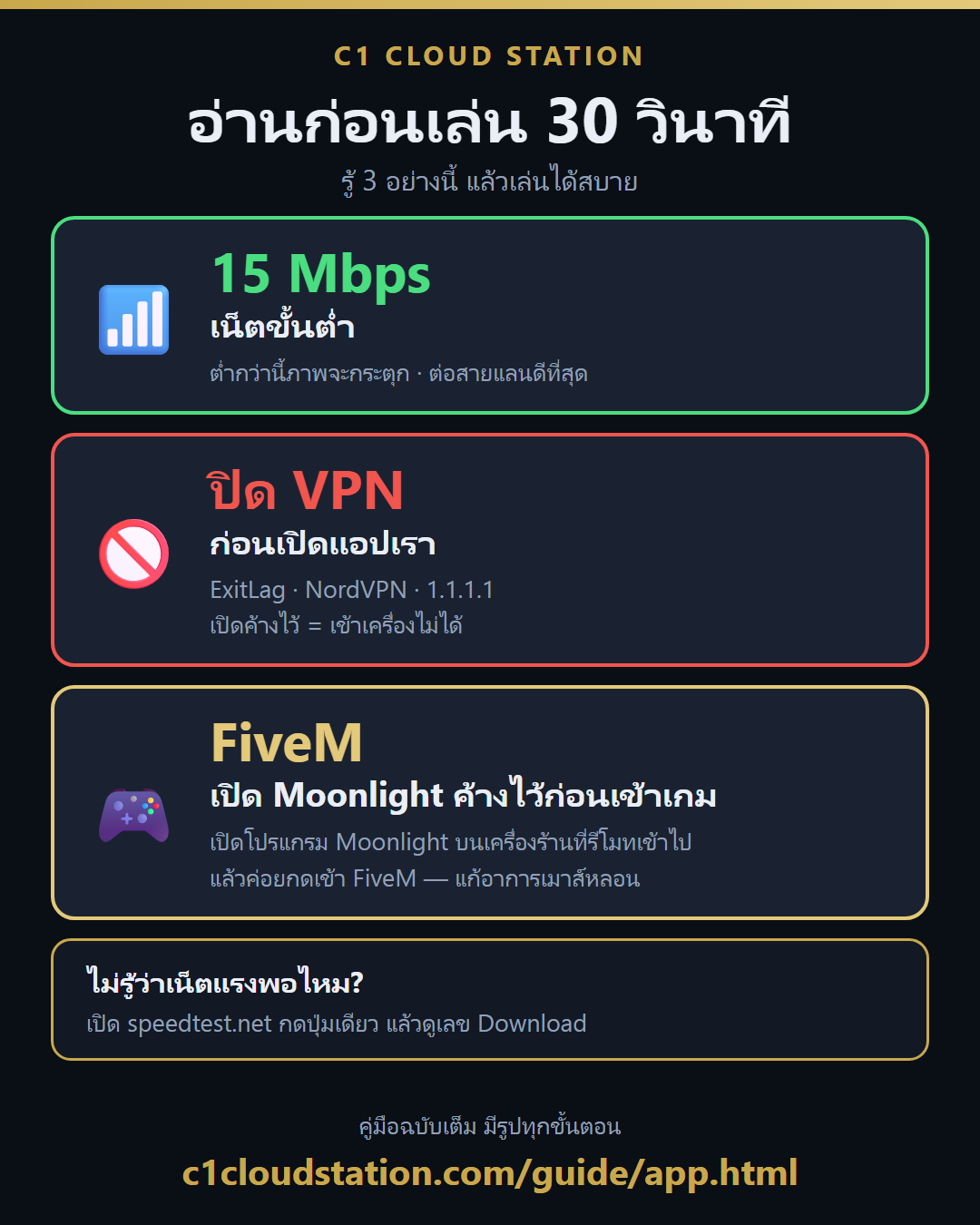
อ่านก่อนเล่น · 30 วินาที
3 อย่างนี้ รู้ไว้ก่อน แล้วจะเล่นสนุก
ไม่ต้องอ่านทั้งหมดก็ได้ ดูรูปกับตัวเลขใหญ่ ๆ พอ
📶
50 Mbps
เน็ตขั้นต่ำ
ต่ำกว่านี้ภาพจะกระตุก
ต่อสายแลนดีที่สุด · Wi-Fi ให้นั่งใกล้เราเตอร์
🚫
ปิด VPN
ก่อนเปิดแอปเรา
ExitLag · NordVPN · 1.1.1.1
เปิดค้างไว้ = เข้าเครื่องไม่ได้
🎮
FiveM
เปิด Moonlight ค้างไว้
เปิดโปรแกรม Moonlight บนเครื่องร้านที่รีโมทเข้าไป
แล้วค่อยกดเข้าเกม — แก้อาการเมาส์หลอน
ไม่รู้ว่าเน็ตแรงพอไหม? เปิด speedtest.net กดปุ่มเดียว → ดูเลข Download
เครื่องของคุณต้องแรงแค่ไหน
เครื่องเก่าก็เล่นได้ เพราะเกมรันที่ร้าน ไม่ได้รันที่เครื่องคุณ
เครื่องคุณมีหน้าที่แค่ "รับภาพมาแสดง" เท่านั้น การ์ดจอแรง ๆ ไม่จำเป็นเลย
💻
คอม / โน้ตบุ๊ก
Windows 10 ขึ้นไป
แรม 4 GB ขึ้นไป
การ์ดจอ อะไรก็ได้ (ออนบอร์ดก็พอ)
คอมอายุ 10 ปีก็เล่นได้ ถ้าเน็ตถึง
📱
มือถือ Android
Android 8 ขึ้นไป
แรม 3 GB ขึ้นไป
จอ 60Hz ขึ้นไป (120Hz ยิ่งลื่น)
แท็บเล็ต Android ใช้ได้เหมือนกัน
🎮 เล่นบนมือถือ แนะนำให้มีเพิ่ม:
เมาส์กับคีย์บอร์ด (ต่อบลูทูธหรือสาย USB) เล็งแม่นกว่าจิ้มจอเยอะ ·
หูฟังที่มีไมค์ในตัว คุยกับเพื่อนได้ชัด ไม่มีเสียงก้อง
สิ่งที่สำคัญกว่าสเปคเครื่องคือ "เน็ต" — คอมแรงแค่ไหนก็ช่วยไม่ได้ถ้าเน็ตไม่ถึง ส่วนคอมเก่ามาก ๆ ที่เล่นเกมเองไม่ไหว กลับเล่นผ่านเราได้ลื่นถ้าเน็ตดี
ภาพรวม
ใช้งานจริงมี 4 ขั้นตอน
เหมือนกันทั้งบนคอมและมือถือ ต่างกันแค่หน้าตาปุ่ม — แอปจัดการ VPN และการจับคู่ให้เองทั้งหมด ไม่ต้องตั้งค่าอะไรเพิ่ม
1 · ติดตั้งแอป
โหลดจาก c1cloudstation.com/download เท่านั้น อย่าโหลดจากที่อื่น แอปมีทุกอย่างในตัวแล้ว ไม่ต้องลง Moonlight หรือ VPN แยก
2 · ล็อกอิน
ใช้เบอร์โทร + รหัสผ่าน หรือปุ่ม Google / Discord บัญชีเดียวใช้ได้ทุกอุปกรณ์ แต่เล่นได้ทีละเครื่อง
3 · เลือกสเปคเครื่อง
เลือกการ์ดจอที่ต้องการ ระบบจองเครื่องว่างให้อัตโนมัติ ไม่ต้องเลือกเบอร์เครื่องเอง
4 · ทดสอบไมค์ แล้วกดเชื่อมต่อ
เช็กไมค์ให้ผ่านก่อนเสมอ แล้วค่อยกดเชื่อมต่อ ภาพขึ้นเมื่อไหร่ถือว่าเริ่มเล่น
เริ่มคิดเงินเมื่อภาพขึ้นจริงเท่านั้น — กดจองแล้วต่อไม่ติด ไม่เสียเครดิตสักบาท และระบบจะคืนเครื่องให้เองภายใน 5 นาที
คอม · ขั้นที่ 1
โหลดแอปจากหน้าเว็บ
เปิด c1cloudstation.com/download หน้านี้จะเลือกไฟล์ให้ตรงกับเครื่องที่เปิดอยู่ให้อัตโนมัติ
- 1
ปุ่มใหญ่ด้านบนระบบตรวจเครื่องคุณให้แล้ว ถ้าใช้ Windows จะขึ้นว่า “ดาวน์โหลดสำหรับ Windows” กดปุ่มนี้ปุ่มเดียวจบ
- 2
เลือกเองจากตารางถ้าอยากโหลดข้ามเครื่อง เช่นนั่งอยู่หน้าคอมแต่จะโหลดลง Mac ให้กดที่การ์ดของระบบนั้นแทน
- 3
เลขรุ่นและขนาดไฟล์Windows ≈ 45 MB · macOS ≈ 22 MB ถ้าโหลดมาแล้วขนาดไม่ถึงนี้แปลว่าโหลดไม่ครบ ให้โหลดใหม่

1
3
2
ภาพจากหน้าเว็บจริง — ปุ่มใหญ่จะเปลี่ยนชื่อตามเครื่องที่คุณใช้เปิด
คอม · ขั้นที่ 2
ถ้า Windows ขึ้นหน้าจอสีน้ำเงินเตือน
เป็นเรื่องปกติของไฟล์ที่ยังไม่ได้ซื้อใบรับรองราคาแพง ไม่ใช่ไวรัส — ทำตาม 2 จุดนี้แล้วติดตั้งต่อได้เลย
- 1
กด “More info”ตอนแรกจะเห็นแค่ปุ่ม Don’t run ปุ่มเดียว ต้องกดคำว่า More info ก่อน ปุ่มที่ต้องใช้ถึงจะโผล่
- 2
กด “Run anyway”ปุ่มนี้จะขึ้นมาหลังกดข้อ 1 แล้วเท่านั้น กดแล้วตัวติดตั้งจะเริ่มทำงานตามปกติ
- 3
เช็กชื่อไฟล์ให้ตรงก่อนกดต้องเป็น C1-Cloud-Station-Setup.exe เท่านั้น ถ้าชื่อไม่ตรงแปลว่าโหลดมาจากที่อื่น ให้ลบทิ้งแล้วโหลดใหม่จากเว็บร้าน
Windows SmartScreen
Windows protected your PC
Microsoft Defender SmartScreen prevented an unrecognized app from starting. Running this app might put your PC at risk.
App: C1-Cloud-Station-Setup.exe
Publisher: Unknown publisher
More info
Run anyway
Don’t run
หน้าจอนี้ขึ้นครั้งแรกครั้งเดียว ครั้งต่อไปจะไม่ถามอีก
Mac · ขั้นที่ 2
ถ้า Mac ขึ้นว่า “ไม่สามารถเปิดได้”
หน้าต่างนี้มีปุ่ม “ตกลง” ปุ่มเดียว ทำให้หลายคนคิดว่าติดตั้งไม่ได้ — ติดตั้งได้ครับ แค่ต้องไปกดอนุญาตในการตั้งค่าอีกที่หนึ่ง ทำครั้งเดียวจบ
- 1
กด “ตกลง” ปิดหน้าต่างไปก่อนยังไม่ต้องทำอะไรกับไฟล์ อย่าลบทิ้ง ไฟล์ไม่ได้เสีย
- 2
เปิด การตั้งค่าระบบ → ความเป็นส่วนตัวและความปลอดภัยกดโลโก้ Apple มุมซ้ายบน แล้วเลือก “การตั้งค่าระบบ” (System Settings)
- 3
เลื่อนลงล่างสุด แล้วกด “เปิดต่อไป”จะเห็นบรรทัดที่เขียนว่าไฟล์ของเราถูกบล็อกไว้ พร้อมปุ่ม “เปิดต่อไป” (Open Anyway) อยู่ข้าง ๆ
- 4
ใส่รหัสเครื่อง แล้วกด “เปิด”จะถามยืนยันอีกครั้ง กดเปิด แล้วตัวติดตั้งจะทำงานตามปกติ
macOS
ไม่สามารถเปิด “C1-Cloud-Station.pkg” ได้ เนื่องจากมาจากนักพัฒนาที่ไม่ได้ระบุ
macOS ไม่สามารถตรวจสอบยืนยันได้ว่าซอฟต์แวร์นี้ปราศจากมัลแวร์
ตกลง
ความเป็นส่วนตัวและความปลอดภัย
“C1-Cloud-Station.pkg” ถูกบล็อกไว้เพื่อป้องกันเครื่องของคุณ
เปิดต่อไป
⚠️ คลิกขวาแล้วกด Open ใช้กับไฟล์ .pkg ไม่ได้แล้ว บน macOS รุ่นใหม่ — ต้องไปกดที่การตั้งค่าระบบตามข้อ 2-3 เท่านั้น
คอม · ขั้นที่ 3
เปิดแอปครั้งแรก จะมีกล่องขออนุญาต 1 ครั้ง
แอปต้องติดตั้งตัวเชื่อมต่อเครือข่าย (VPN) ให้ก่อน จึงจะมองเห็นเครื่องในร้านได้ — กดอนุญาตครั้งเดียว ครั้งต่อไปไม่ถามอีก
- 1
กด Yes / ใช่กล่องสีฟ้าของ Windows (User Account Control) จะถามว่าอนุญาตให้เปลี่ยนแปลงอุปกรณ์ไหม ต้องกด Yes ไม่งั้นแอปจะเชื่อมต่อไม่ได้
- 2
รอแถบ “กำลังเตรียมระบบ”ครั้งแรกใช้เวลา 1–2 นาที แอปกำลังโหลดตัวสตรีมและตั้งค่า VPN ให้ อย่าเพิ่งปิดหน้าต่าง
ถ้ากด No ไปแล้ว ให้ปิดแอปแล้วเปิดใหม่ คลิกขวาที่ไอคอน > Run as administrator แล้วกด Yes
C1 Cloud Station
User Account Control
Do you want to allow this app to make changes to your device?
C1 Cloud Station — Network setup
YesNo
กำลังเตรียมระบบ — ติดตั้งตัวเชื่อมต่อเครือข่าย
ครั้งแรกเท่านั้น — เปิดครั้งต่อไปจะเข้าหน้าล็อกอินทันที
คอม · ขั้นที่ 4
ล็อกอินเข้าบัญชี
ใช้บัญชีเดียวกันได้ทั้งคอมและมือถือ ข้อมูลเครดิตและบัตรเหมาผูกกับบัญชี ไม่ได้ผูกกับเครื่อง
- 1
เบอร์โทร + รหัสผ่านกรอกเบอร์ที่สมัครไว้ (ตัวเลข 10 หลัก ไม่ต้องมีขีด) ถ้ายังไม่มีบัญชี กดสมัครที่ลิงก์ด้านล่างฟอร์ม
- 2
หรือเข้าด้วย Google / Discordเร็วกว่าและไม่ต้องจำรหัส ระบบจะเปิดหน้าต่างให้ยืนยันแล้วเด้งกลับเข้าแอปเอง
- 3
ล็อกอินค้างไว้ได้ปิดแอปแล้วเปิดใหม่ไม่ต้องกรอกซ้ำ ถ้าจะออกจากระบบให้กดที่ชื่อบัญชีมุมขวาบน
1 บัญชี = เล่นได้ทีละ 1 เครื่อง อย่าแชร์บัญชีให้เพื่อน เพราะคนที่เข้าทีหลังจะเตะคนแรกออกจากเครื่อง

1
2
หน้าล็อกอินของแอปบนคอม
คอม · ขั้นที่ 5
เครดิตและค่าบริการ
ช่วงเปิดทดลอง ยังไม่เปิดให้เติมเงินเองในระบบ ต้องทักแอดมินเพื่อเติมเครดิตหรือรับบัตรเหมาก่อนเล่น
- 1
ยอดเครดิตคงเหลืออยู่มุมซ้ายบนกดปุ่ม “+ เติม” ข้าง ๆ ได้เลย · ระหว่างเล่นยอดนี้จะเดินลดลงทุกนาที และแอปจะเตือนก่อนหมด
- 2
เลือกแพ็กเกจที่ต้องการยิ่งเติมเยอะยิ่งได้โบนัสเพิ่ม เช่น 499 ได้โบนัส +50 · ใต้การ์ดบอกให้ด้วยว่าเล่นได้กี่ชั่วโมง
- 3
กดปุ่ม “ชำระ” ทางขวาช่องทางตอนนี้คือ PromptPay สแกนจ่ายทันที · บัตรเหมาที่ซื้อไว้ดูได้ที่เมนู “โปรโมชั่น/บัตรเหมา”
- 4
บัตรเหมาดูได้ที่เมนู “โปรโมชั่น/บัตรเหมา”จะเห็นว่าเหลือกี่ชั่วโมงและใช้ได้ช่วงเวลาไหน เช่น บัตร 4 ชม. ใช้ได้ 00:00–18:00

1
2
3
หน้าเติมเครดิตของจริง — ช่วงทดลองยังกดใช้ไม่ได้ ต้องให้แอดมินเติมให้
คอม · เติมเครดิต
จ่ายด้วย PromptPay
กดชำระแล้วจะขึ้น QR ให้สแกนจากแอปธนาคาร เครดิตจะเข้าอัตโนมัติเมื่อธนาคารยืนยันการจ่ายเงินกลับมา
- 1
เช็กยอดให้ตรงก่อนสแกนช่องซ้ายบอกว่าจ่ายเท่าไหร่และได้เครดิตเท่าไหร่ รวมโบนัสแล้ว
- 2
สแกน QR ในหน้านี้เท่านั้นเปิดแอปธนาคาร → สแกน → จ่ายตามยอดที่ขึ้น ห้ามใช้ QR จากที่อื่นหรือจากคู่มือเล่มนี้
- 3
QR มีอายุ 10 นาทีถ้าหมดเวลาให้ปิดแล้วกดชำระใหม่ ระบบจะออก QR ใบใหม่ให้ · เครดิตจะเพิ่มเองหลังธนาคารยืนยัน ไม่ต้องส่งสลิป
QR ในคู่มือเล่มนี้ถูกปิดทับไว้ตั้งใจ — เป็นภาพตัวอย่างเฉย ๆ อย่าสแกน ให้สแกนจาก QR ที่ขึ้นในแอปของตัวเองเท่านั้น

1
2
3
หน้าจ่ายเงินของจริง (ปิดทับ QR ไว้เพื่อความปลอดภัย)
คอม · ขั้นที่ 6
เลือกสเปคเครื่อง
ไม่ต้องเลือกเบอร์เครื่องเอง เลือกแค่การ์ดจอ ระบบจะจองเครื่องว่างของสเปคนั้นให้ทันที
- 1
ตัวเลข “ว่าง” คือของจริง ณ วินาทีนั้นอัปเดตทุก 3 วินาที ถ้าขึ้น 0 แปลว่าสเปคนั้นเต็ม ให้เลือกสเปคอื่นหรือรอสักครู่
- 2
กดที่การ์ดเพื่อจองกดครั้งเดียวพอ ระบบจะจองเครื่องให้แล้วพาไปหน้า “เครื่องของคุณ” อัตโนมัติ
- 3
ดูเครดิตกับเวลาที่เล่นได้ยอดเครดิตอยู่มุมซ้ายบน และแต่ละการ์ดจะบอกว่า “เครดิตเท่านี้ = เล่นได้กี่นาที” ทุกเครื่องใช้ซีพียู Ryzen 7 9800X3D เหมือนกันหมด ต่างกันแค่การ์ดจอ
จองแล้วยังไม่เสียเงิน — ค่าเครื่องเริ่มนับเมื่อภาพขึ้นจริงเท่านั้น ถ้าจองแล้วไม่ได้เล่น ระบบคืนเครื่องให้เองใน 5 นาที

1
2
3
หน้าเลือกเครื่องในแอป — ตัวเลขเครื่องว่างอัปเดตสด
คอม · ขั้นที่ 7
กดเชื่อมต่อได้เลย — ไมค์ไว้เทสตอนมีปัญหา
จองเสร็จแล้วกด “เชื่อมต่อ” ได้ทันที ส่วนใหญ่ไมค์ใช้ได้อยู่แล้ว — ถ้าเข้าเกมไปแล้วเพื่อนไม่ได้ยินเสียงเรา ค่อยออกมากด “ทดสอบไมค์” ที่หน้านี้
- 1
เลือกไมค์ที่จะใช้ถ้ามีหลายตัว (หูฟัง / เว็บแคม / ไมค์ในตัวโน้ตบุ๊ก) เลือกให้ตรงกับที่ใส่อยู่จริง
- 2
กด “ทดสอบไมค์” แล้วพูดต้องเห็นหลอดสีเขียวขยับตามเสียง และระบบต้องขึ้นว่าเสียงถึงเครื่องร้านแล้ว ถ้าหลอดนิ่ง = ไมค์ยังไม่เข้า
- 3
กด “เชื่อมต่อ” ได้เลยแอปจะต่อ VPN จับคู่เครื่อง แล้วเปิดภาพให้เอง ใช้เวลาประมาณ 10–20 วินาที ไม่ต้องรอทดสอบไมค์ก่อน
หลอดไม่ขยับ? เช็กว่าเสียบไมค์แน่น → Windows ต้องไม่ปิดสิทธิ์ไมโครโฟนให้แอป → ลองเลือกไมค์ตัวอื่นในข้อ 1 ถ้ายังไม่ได้ทักแอดมิน

1
2
3
หน้าต่าง “เครื่องของคุณ” ที่เด้งขึ้นหลังจองเครื่อง
คอม · ตั้งค่า
ตั้งค่าภาพ เสียง และไมค์
กดปุ่ม “ตั้งค่าภาพ / เสียง / ปุ่มลัด” ในหน้าเครื่องของคุณ — ค่าที่ตั้งไว้จะถูกจำไว้ใช้ครั้งต่อไป
- 1
ความละเอียดกับเฟรมเรตเน็ตดีให้ใช้ 1920x1080 · 120 เฟรม ถ้าภาพกระตุกให้ลดเป็น 1280x720 · 60 เฟรม จะนิ่งขึ้นทันที
- 2
เลือกไมค์ที่จะใช้ถ้าเสียบหูฟัง USB หรือบลูทูธแล้วเพื่อนไม่ได้ยิน ให้เลือกไมค์ของหูฟังตรงนี้ ไม่ใช่ไมค์ในตัวเครื่อง
- 3
เปิดไมค์ระหว่างเล่นติ๊กไว้ = คุยกับเพื่อนในเกมได้ ถ้าไม่อยากให้ไมค์ติดตลอดก็เอาติ๊กออก
บิทเรทคืออะไร — ยิ่งสูงภาพยิ่งคม แต่กินเน็ตมาก เน็ตบ้านทั่วไปใช้ 20 Mbps กำลังดี ถ้าเล่นผ่าน 4G/5G ให้ลดเหลือ 10

1
2
3
หน้าตั้งค่าในแอป — ปรับได้ทุกเมื่อ ไม่ต้องคืนเครื่อง
คอม · ระหว่างเชื่อมต่อ
ครั้งแรกจะขึ้นรหัส 4 หลัก — ไม่ต้องทำอะไร
รอบแรกที่ต่อเข้าเครื่องนั้น หน้าจอจะขึ้นว่า “โปรดใส่รหัส … ใน PC-xx” ระบบใส่รหัสให้เองอัตโนมัติ ลูกค้าไม่ต้องพิมพ์ ไม่ต้องเดินไปที่เครื่อง
- 1
เห็นรหัสแล้วรอเฉย ๆรหัสนี้แอปสร้างขึ้นเองและส่งให้เครื่องในร้านกดยืนยันให้ ใช้เวลาไม่เกิน 5–10 วินาที
- 2
แถบล่างบอกว่ากำลังจับคู่ถ้าค้างเกิน 30 วินาที ให้ปิดหน้าต่างนี้แล้วกด “เชื่อมต่อ” ใหม่อีกครั้ง เครื่องยังเป็นของคุณอยู่
- 3
ขึ้น “เชื่อมต่อสำเร็จ” = เข้าเครื่องได้แล้วกดโอเค แล้วภาพเครื่องในร้านจะขึ้นเต็มจอ — จังหวะนี้แหละที่ระบบเริ่มนับเวลาและค่าเครื่อง
ทำครั้งเดียวต่อเครื่อง — ครั้งถัดไปที่ต่อเข้าเครื่องเดิม จะเข้าเลยไม่ต้องจับคู่ใหม่

1
2
หน้าจอตอนจับคู่ครั้งแรก — รหัสมาเอง ไม่ต้องกรอก
คอม · ขั้นที่ 8
ระหว่างเล่น
ภาพขึ้นแล้ว = เริ่มนับเวลาและเครดิต ใช้งานเหมือนนั่งอยู่หน้าเครื่องจริงทุกอย่าง
- 1
เวลาที่เหลืออยู่มุมจอแอปจะเตือนเมื่อเครดิตใกล้หมด ถ้าปล่อยจนหมดจริงระบบจะพาออกจากเกมเอง (ข้อมูลในเกมไม่หาย แต่ควรเซฟก่อน)
- 2
ออกจากภาพเต็มจอกด Ctrl+Alt+Shift+Q เพื่อออกจากสตรีม — ออกแล้ว ยังถือเครื่องไว้อยู่ และยังคิดเงินต่อ กลับเข้าไปเล่นต่อได้ทันที
- 3
เน็ตสะดุด ภาพค้าง?รอ 10 วินาที ถ้าไม่กลับมาให้ปิดหน้าต่างสตรีมแล้วกดเชื่อมต่อใหม่ เครื่องยังเป็นของคุณอยู่ ไม่ต้องจองใหม่
เกมค้างจนต้องรีสตาร์ตเครื่อง? รีบูตจากในเกมได้เลย แล้วกดเชื่อมต่อกลับเข้าไปใหม่ — ห้ามปิดแอป ระหว่างรอเครื่องบูต และต้องกลับเข้าไปภายใน 15 นาที

1
2
3
หน้าจอเครื่องในร้านตอนสตรีม — แถบ C1 อยู่ขวามือ
คอม · ขั้นที่ 9
เลิกเล่นต้องกดคืนเครื่องทุกครั้ง
นี่คือขั้นตอนที่ลืมกันบ่อยที่สุด และเป็นขั้นตอนเดียวที่ทำให้ระบบ “หยุดคิดเงิน” ของคุณ
- 1
ออกจากสตรีมก่อนCtrl+Alt+Shift+Q หรือปิดหน้าต่างสตรีม จะกลับมาที่หน้า “เครื่องของคุณ”
- 2
กด “เลิกเล่น / คืนเครื่อง”ระบบจะหยุดคิดเงินทันที แล้วสั่งรีสตาร์ตเครื่องในร้านให้พร้อมสำหรับคนถัดไป
- 3
ยืนยันในกล่องที่ขึ้นมาหลังยืนยันแล้วเครื่องจะไม่ใช่ของคุณอีก ถ้าจะเล่นต่อต้องจองใหม่ (อาจได้คนละเครื่อง)
ปิดแอปเฉย ๆ ไม่ใช่การเลิกเล่น — ระบบยังถือว่าคุณถือเครื่องอยู่และยังคิดเงินต่อ จนกว่าจะกดคืนเครื่องหรือเครดิตหมด

1
2
3
กล่องยืนยันตอนกดเลิกเล่น
สำคัญ
ระบบคิดเงินอย่างไร
อ่านหน้านี้หน้าเดียวจบ จะได้ไม่ต้องเดาว่าทำไมเครดิตลดหรือไม่ลด
เริ่มนับเมื่อภาพขึ้น
ไม่ใช่ตอนกดจอง — จองแล้วต่อไม่ติดจะไม่เสียเครดิตเลยสักบาท
จองค้างไว้ 5 นาทีแล้วไม่เล่น
ระบบคืนเครื่องให้เองโดยไม่คิดเงิน เครื่องกลับเข้าคิวให้คนอื่นจองต่อ
ออกจากสตรีมแต่ยังถือเครื่อง
ยังคิดเงินต่อ เพราะเครื่องนั้นถูกกันไว้ให้คุณคนเดียว ไม่มีใครใช้ได้
ปิดแอปโดยไม่กดคืนเครื่อง
ยังคิดเงินต่อเช่นกัน ต้องกด “เลิกเล่น / คืนเครื่อง” ถึงจะหยุด
เครดิตหมดระหว่างเล่น
แอปเตือนก่อน แล้วพาออกจากเกม ให้เติมเครดิตกับแอดมินแล้วกดเชื่อมต่อกลับเข้าไปได้
บัตรเหมา
ถ้ามีบัตรเหมาที่ใช้ได้ในช่วงเวลานั้น ระบบจะตัดจากบัตรก่อนเสมอ ไม่ตัดเครดิต
เวลาเปลี่ยนราคา 18:00 น. — ถ้าเริ่มเล่นก่อน 18:00 แล้วเล่นข้ามไป ระบบคิดตามเรทของแต่ละช่วงตามจริง ไม่ได้เหมาทั้งเซสชัน
มือถือ · ขั้นที่ 1
ติดตั้งแอปบน Android
โหลดจาก Google Play ได้เลย ค้นคำว่า C1 Cloud Station หรือกดปุ่มดาวน์โหลดจากหน้าเว็บร้าน (ใครเคยลงไฟล์ .apk รุ่นทดสอบไว้ ต้องถอนตัวเก่าออกก่อน)
- 1
เปิดเว็บบนมือถือแล้วกดการ์ด Androidต้องเป็น c1cloudstation.com/download เท่านั้น ไฟล์จากที่อื่นอาจถูกดัดแปลง
- 2
อนุญาต “ติดตั้งแอปที่ไม่รู้จัก”Android จะถามว่าให้เบราว์เซอร์ที่ใช้โหลดติดตั้งแอปได้ไหม — เปิดสวิตช์แล้วกดย้อนกลับ ระบบจะติดตั้งต่อเอง
- 3
กด “ติดตั้ง” แล้วเปิดแอปถ้าเคยลงรุ่นเก่าไว้ ให้ติดตั้งทับได้เลย ข้อมูลล็อกอินยังอยู่
Play Protect ขึ้นเตือน? เป็นเพราะแอปยังไม่ได้ขึ้นสโตร์ กด “ติดตั้งต่อไป” ได้ ถ้าไม่สบายใจให้รอประกาศจากแอดมิน
ดาวน์โหลดแอป
Android
ไฟล์ .apk · 13 MB
Android 10 ขึ้นไป
ดาวน์โหลด
อนุญาตให้ติดตั้งแอปที่ไม่รู้จัก
อนุญาตจากแหล่งนี้
อนุญาตยกเลิก
หน้าดาวน์โหลดบนมือถือ + กล่องขออนุญาตของ Android
มือถือ · ก่อนเข้าใช้งาน
กดยอมรับข้อกำหนด แล้วอนุญาตไมโครโฟน
สองหน้าจอนี้ขึ้นครั้งแรกครั้งเดียว ถ้าไม่กดผ่านจะยังไม่เห็นหน้าล็อกอิน
- 1
อ่านแล้วกด “ยอมรับข้อกำหนด”เนื้อหาคือเรื่องอายุการใช้งานของเครดิต/คูปอง/บัตรเหมา และบัญชีที่ไม่เคลื่อนไหวเกิน 12 เดือน
- 2
อนุญาตไมโครโฟน — เลือก “ขณะใช้แอป”ถ้ากดไม่อนุญาต เพื่อนในเกมจะไม่ได้ยินเสียงเรา แก้ทีหลังได้ที่ ตั้งค่า > แอป > C1 Cloud Station > สิทธิ์
ไม่ต้องกังวล — แอปใช้ไมค์เฉพาะตอนเล่นเท่านั้น และปิด/เปิดได้ตลอดเวลาจากปุ่มไมค์ในหน้าเครื่องของคุณ

1
หน้าข้อกำหนด — ขึ้นก่อนหน้าล็อกอิน
มือถือ · ขั้นที่ 2
ล็อกอินและอนุญาต VPN
แอปมือถือใช้บัญชีเดียวกับบนคอม เปิดครั้งแรกจะขอสิทธิ์ VPN หนึ่งครั้ง
- 1
ล็อกอินด้วยบัญชีเดิมเบอร์โทร + รหัสผ่าน หรือปุ่ม Google / Discord — เครดิตและบัตรเหมาผูกกับบัญชี เห็นยอดเดียวกับบนคอม
- 2
กด “ตกลง” ในกล่องขอสิทธิ์ VPNAndroid จะขึ้นกล่อง “Connection request” ต้องกดตกลง ไม่งั้นจะมองไม่เห็นเครื่องในร้าน ครั้งต่อไปไม่ถามอีก
- 3
ดูสถานะเชื่อมต่อบนหัวข้อเมื่อ VPN ติดแล้ว จะมีไอคอนกุญแจเล็ก ๆ บนแถบสถานะของมือถือ และแอปจะขึ้นว่าเชื่อมต่อแล้ว
ใช้เน็ตมือถือก็เล่นได้ แต่แนะนำ Wi-Fi 5GHz ที่สัญญาณดี จะได้ภาพนิ่งกว่าและดีเลย์ต่ำกว่า

1
2
หน้าล็อกอินในแอปมือถือ
มือถือ · ขั้นที่ 3
จองเครื่องแล้วกดเชื่อมต่อ
ขั้นตอนเหมือนบนคอมทุกอย่าง แอปจับคู่กับเครื่องให้เอง ไม่ต้องกรอกรหัส PIN เอง
- 1
เลือกสเปคเครื่องเลื่อนดูทั้ง 3 แบบ ตัวเลขเครื่องว่างอัปเดตสดเหมือนบนคอม
- 2
กด “เชื่อมต่อ”แอปจะจับคู่กับเครื่องแล้วเปิดภาพให้เอง ประมาณ 10–20 วินาที หน้าจอจะหมุนเป็นแนวนอนอัตโนมัติ
- 3
ปุ่มไมค์แตะเพื่อเปิด/ปิดไมค์ระหว่างเล่น (สีทอง = เปิดอยู่) มือถือใช้ไมค์ในตัวเครื่องหรือหูฟังที่ต่ออยู่
อยากใช้จอย? ต่อจอย Bluetooth กับมือถือได้เลย แอปรองรับ Xbox / PS / จอยจีนทั่วไป ปุ่มบนจอจะซ่อนให้อัตโนมัติเมื่อเจอจอย

1
2
3
หน้าเลือกเครื่องในแอปมือถือ
มือถือ · หน้าเครื่องของคุณ
กดเชื่อมต่อได้เลย
จองเสร็จจะเด้งหน้านี้ขึ้นมา กดปุ่มทองปุ่มเดียวก็เข้าเกมได้แล้ว — ปุ่มทดสอบไมค์เอาไว้ใช้ตอนมีปัญหาเท่านั้น
- 1
กด “เชื่อมต่อ”แอปจับคู่กับเครื่องให้เอง ประมาณ 10–20 วินาที แล้วหน้าจอจะหมุนเป็นแนวนอนเข้าเกม
- 2
ถ้าเพื่อนไม่ได้ยินเสียงเรา ค่อยกด “ทดสอบไมค์”ออกจากเกมกลับมาหน้านี้แล้วกดปุ่มนี้ ระบบจะบอกเป็นข้อ ๆ ว่าติดตรงไหน
- 3
บรรทัดสีเขียว = ไมค์พร้อมขึ้นว่า “ไมค์พร้อมใช้งาน — เสียงถึงเครื่องร้านแล้ว” แปลว่าเสียงเราวิ่งถึงเครื่องในร้านจริง
ระหว่างอยู่ในเกม แตะกลางจอ 1 ครั้งจะมีแถบปุ่มลอยขึ้นมา — มีคีย์บอร์ดเสมือน สลับโหมดเมาส์ ปุ่มไมค์ และปุ่มออกจากเกม (ต่อจอย Bluetooth ก็ใช้ได้ ปุ่มบนจอจะซ่อนให้เอง)
เลิกเล่นต้องกด “เปลี่ยนเครื่อง / เลิกเล่น” — ออกจากเกมเฉย ๆ หรือปิดแอป ระบบยังคิดเงินอยู่

1
2
3
หน้าเครื่องของคุณบนมือถือ
มือถือ · ตั้งค่า
ตั้งค่าภาพให้เหมาะกับเน็ตของตัวเอง
เปิดจากหน้า “เครื่องของคุณ” → ปุ่ม ตั้งค่าภาพ / เสียง / ปุ่มลัด — ตั้งครั้งเดียวจำไว้ให้ตลอด ปรับได้ทุกเมื่อไม่ต้องคืนเครื่อง
- 1
Video resolution — ความละเอียดเน็ตบ้าน/Wi-Fi ดี เลือก 1080p · เล่นผ่าน 4G หรือเน็ตไม่นิ่ง เลือก 720p จะลื่นกว่ามาก (จอมือถือเล็ก แทบไม่เห็นความต่าง)
- 2
Video frame rate — ความลื่นเลือก 60 FPS ไว้ก่อน ถ้าเครื่องร้อนหรือภาพกระตุกให้ลดเป็น 30 FPS
- 3
Video bitrate — ความคมชัดWi-Fi ดี 15–20 Mbps · 4G/5G 8–10 Mbps · ถ้าภาพแตกเป็นบล็อกให้ลดลง ถ้าภาพมัวแต่ลื่นดีให้เพิ่มขึ้น
ค่าที่แนะนำสำหรับคนส่วนใหญ่: 1080p · 60 FPS · 15 Mbps · ติ๊ก Stretch video to full-screen ให้ภาพเต็มจอ — ถ้ายังกระตุก ลดตามลำดับนี้: บิทเรท → เฟรมเรต → ความละเอียด

1
2
3
หน้าตั้งค่าของ Moonlight ในแอป — เลื่อนลงจะมีตั้งค่าจอยและปุ่มบนจอด้วย
แก้ปัญหา
เจอปัญหาแบบนี้ ทำอย่างนี้ก่อน
ส่วนใหญ่แก้เองได้ใน 1 นาที ถ้าทำครบแล้วยังไม่หายค่อยทักแอดมิน พร้อมบอกเบอร์เครื่องที่จองไว้
🎮 FiveM · เมาส์หลอน หมุนกล้องไม่ได้ → เปิด Moonlight ที่เครื่องร้านค้างไว้ก่อนเข้าเกม
หลังรีโมทเข้าเครื่องร้านแล้ว ให้เปิดโปรแกรม Moonlight บนเครื่องนั้นทิ้งไว้ แล้วค่อยกดเข้า FiveM · ไม่ต้องปิดระหว่างเล่น · ไม่ใช่เครื่องเสียและไม่ใช่เน็ตช้า เกมอื่นบนเครื่องเดียวกันเล่นได้ปกติอยู่แล้ว
กดเชื่อมต่อแล้วขึ้นว่าต่อไม่ได้
ปิดแอปแล้วเปิดใหม่ → เช็กว่าเน็ตยังใช้ได้ → กดเชื่อมต่ออีกครั้ง ถ้ายังไม่ได้ให้กดคืนเครื่องแล้วจองใหม่ (จองแล้วต่อไม่ติดไม่เสียเครดิต)
เพื่อนไม่ได้ยินเสียงเรา
ออกจากสตรีม → กด “ทดสอบไมค์” ในแอป ต้องเห็นหลอดขยับ → ในเกมเลือกไมค์เป็น CABLE Output ไม่ใช่ไมค์ตัวอื่น
ภาพกระตุก ดีเลย์สูง
ลดความละเอียด/บิทเรทในหน้าตั้งค่า → เลี่ยง Wi-Fi 2.4GHz → อย่าโหลดไฟล์หนัก ๆ ค้างไว้ระหว่างเล่น
เครดิตไม่ลด / ลดผิด
ถ้ามีบัตรเหมาที่ใช้ได้อยู่ ระบบตัดจากบัตรก่อน เครดิตจึงไม่ลด — ดูได้ในเมนู “ใช้งานคูปอง”
เข้าเกมแล้วเจอหน้าจอค้าง
รีสตาร์ตเครื่องจากในสตรีมได้เลย ห้ามปิดแอป แล้วกดเชื่อมต่อกลับเข้าไปภายใน 15 นาที เครื่องยังเป็นของคุณ
ติดต่อแอดมิน
Facebook: C1 Cloud Station · Discord ของร้าน — แจ้งเบอร์บัญชี เบอร์เครื่อง และเวลาที่เกิดปัญหา จะตามให้เร็วขึ้นมาก
ช่วงเปิดทดลอง เครื่องมีจำนวนจำกัดและเปิดให้เล่นเป็นรอบ ถ้าเครื่องเต็มให้รอสักครู่แล้วกดใหม่ — ระบบคืนเครื่องที่ไม่ได้ใช้อัตโนมัติตลอดเวลา